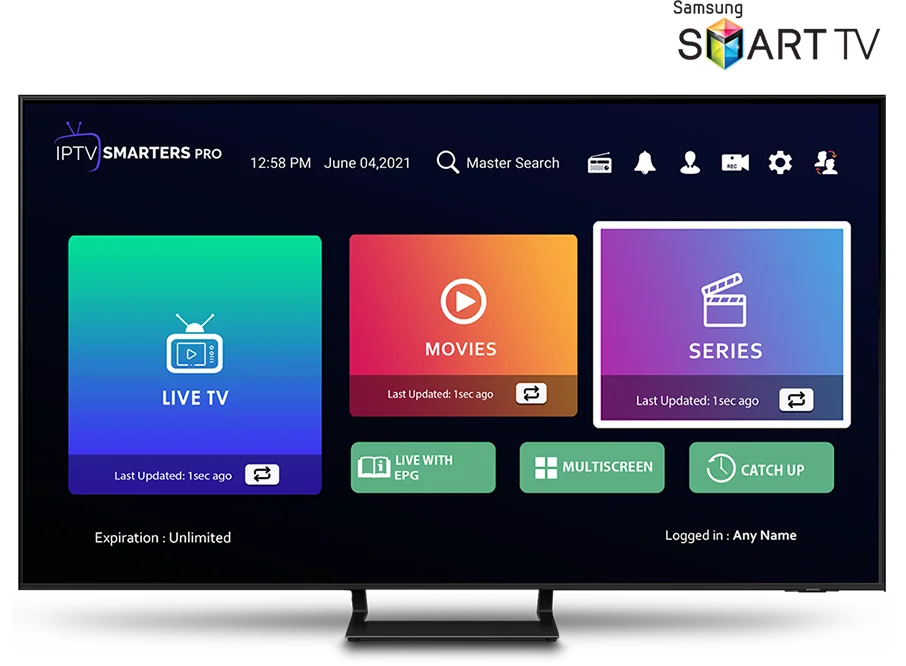
Guide IPTV : configurer IPTV Smarters sur Smart TV
Ce tutoriel IPTV vous guide de A à Z pour configurer IPTV Smarters sur votre Smart TV. Que vous ayez une Samsung, LG, Sony, Hisense, TCL ou n'importe quelle autre marque de Smart TV, ce guide couvre tout ce dont vous avez besoin : les prérequis, la méthode d'installation pour chaque plateforme, les deux options de connexion, la configuration du guide TV (EPG), et les solutions en cas de problème.
Si vous avez déjà un abonnement IPTV Smarters Pro 4K actif, vous pouvez installer l'application et commencer à streamer la TV en direct en environ cinq minutes. Sinon, suivez le lien vers notre page de tarifs à la fin de ce guide — vous recevrez vos identifiants par e-mail en quelques minutes après votre souscription.
Ce qu'il vous faut avant de commencer
Trois choses à préparer avant d'ouvrir l'app store de votre TV. Premièrement, un abonnement IPTV actif auprès d'un fournisseur fiable comme IPTV Smarters Pro 4K. Deuxièmement, votre méthode de connexion — soit les identifiants Xtream Codes (nom d'utilisateur, mot de passe et URL du serveur), soit une URL de playlist M3U. Les deux sont fournis par votre fournisseur dès l'activation de votre abonnement. Troisièmement, une connexion internet stable. Pour le streaming 4K, l'Ethernet est fortement recommandé ; pour le HD, un bon signal Wi-Fi 5 GHz suffit.
Il est aussi utile de vérifier le système d'exploitation de votre TV. Les Samsung Smart TV depuis 2017 utilisent Tizen OS. Les LG depuis 2014 utilisent webOS. Les Sony depuis environ 2015, ainsi que la plupart des Hisense et TCL, utilisent Android TV ou Google TV. Chaque plateforme a un parcours d'installation légèrement différent, que nous détaillons ci-dessous.
Comment installer IPTV Smarters sur Samsung Smart TV (Tizen)
Sur les Samsung Smart TV équipées de Tizen OS, appuyez sur le bouton Accueil de votre télécommande, ouvrez la section Apps et utilisez la recherche. Cherchez « IPTV Smarters Pro » ou « Smarters Player Lite ». L'une ou l'autre fonctionne — Samsung restreint parfois la disponibilité selon la région, installez celle qui apparaît dans votre app store.
Sélectionnez l'application et cliquez sur Installer. Une fois le téléchargement terminé, l'application apparaîtra sur l'écran d'accueil et dans la liste de vos apps. Lancez-la, acceptez les conditions, et vous arriverez sur l'écran de connexion.
Comment installer IPTV Smarters sur LG Smart TV (webOS)
Sur les LG Smart TV avec webOS, appuyez sur le bouton Accueil de la Magic Remote et ouvrez le LG Content Store. Utilisez la recherche pour trouver « IPTV Smarters Pro » ou « Smarters Player Lite ». Sélectionnez l'application et cliquez sur Installer. Elle sera ajoutée à votre barre de lancement.
Sur certains modèles LG plus anciens, IPTV Smarters peut ne pas apparaître dans le Content Store. Dans ce cas, l'alternative la plus simple est d'utiliser Smart IPTV (siptv.eu) ou de passer à une clé de streaming peu coûteuse comme l'Amazon Fire TV Stick 4K.
Comment installer IPTV Smarters sur Sony, Hisense, TCL et autres Android TV
La plupart des Smart TV Sony, Hisense, TCL, Philips et Sharp récentes utilisent Android TV ou Google TV. Sur ces modèles, ouvrez le Google Play Store directement depuis l'écran d'accueil de votre TV et cherchez « IPTV Smarters Pro ». Installez-la comme n'importe quelle app Android. La version Play Store reçoit les mises à jour automatiquement — c'est la méthode d'installation la plus fiable sur Android TV.
Si l'application n'est pas visible dans le Play Store de votre région, vous pouvez installer l'APK via l'app Downloader ou en activant « Apps de sources inconnues » dans les paramètres Android TV — mais le Play Store reste recommandé.
Comment se connecter avec Xtream Codes (nom d'utilisateur et mot de passe)
Xtream Codes est la méthode de connexion la plus simple pour la plupart des abonnés IPTV Smarters Pro 4K. Ouvrez l'application, appuyez sur « Add User », puis choisissez « Login with Xtream Codes API ». Trois champs apparaissent : Any Name, Username et Password. Le champ « Any Name » est simplement un libellé pour vous (ex. « Salon »). Saisissez le nom d'utilisateur et le mot de passe envoyés par votre fournisseur, collez l'URL du serveur (aussi appelée host), et validez. L'app synchronisera vos chaînes en direct, films et séries en quelques secondes.
Comment se connecter avec une URL de playlist M3U
Si votre fournisseur IPTV vous a donné une URL M3U au lieu de Xtream Codes, choisissez « Load Your Playlist or File » sur l'écran principal. Saisissez un nom pour la playlist et collez l'URL M3U complète. L'application chargera la liste de contenus. Le M3U est parfois plus lent à charger que Xtream Codes lors de la première synchronisation, surtout avec de très longues listes — laissez-lui un instant.
Comment configurer l'EPG (guide TV) sur Smart TV
L'EPG (Electronic Program Guide) affiche ce qui passe maintenant et ce qui suit sur chaque chaîne. La plupart des fournisseurs IPTV incluent une URL EPG avec votre abonnement. Dans IPTV Smarters, allez dans Settings → EPG → External EPG, collez l'URL et validez. Le guide se remplit en une à deux minutes et vous verrez les programmes directement sous chaque chaîne.
Conseils pour la meilleure qualité de streaming sur Smart TV
Cinq petits réglages font une grande différence sur la qualité d'image. Un, utilisez une connexion Ethernet filaire quand c'est possible — le Wi-Fi fonctionne, mais l'Ethernet élimine la plupart des problèmes de buffering. Deux, lancez un test de débit depuis le navigateur de votre TV si disponible ; pour du 4K stable, visez 25 Mbps ou plus. Trois, dans IPTV Smarters Settings → Player Settings, réglez le décodeur sur Hardware Decoder 1 si votre TV le supporte. Quatre, si vous avez plusieurs appareils sur le même réseau, priorisez la TV via la QoS de votre routeur. Cinq, gardez le firmware de votre TV et l'app IPTV Smarters à jour via les app stores respectifs.
Dépannage d'IPTV Smarters sur Smart TV
La plupart des problèmes tombent dans trois catégories. Si la connexion échoue avec « User and password not valid », vérifiez que vous avez saisi le nom d'utilisateur et le mot de passe exactement comme dans l'e-mail — ils sont sensibles à la casse, et un espace en début ou fin de saisie fera échouer la connexion. Si les chaînes se chargent mais buffèrent constamment, passez du Wi-Fi à l'Ethernet ou changez le type de décodeur dans Player Settings. Si certaines catégories ou chaînes manquent, forcez le rafraîchissement via Settings → Refresh All Categories.
Si vous bloquez sur l'une de ces étapes, écrivez-nous sur WhatsApp au +212 620-065864 — nous vous accompagnons en temps réel. Support en direct 24/7 en anglais, français, espagnol et allemand.
Questions fréquentes
IPTV Smarters fonctionne-t-il sur toutes les Smart TV ? L'app fonctionne sur Samsung Tizen (2017+), LG webOS (2016+) et toutes les Android TV ou Google TV sous Android 5.0 ou plus récent. Les TV plus anciennes peuvent ne pas avoir une version compatible.
L'application IPTV Smarters est-elle gratuite ? Oui, l'app IPTV Smarters Pro elle-même est gratuite à télécharger. Vous payez uniquement votre abonnement IPTV, qui vous donne accès au contenu.
Puis-je utiliser IPTV Smarters sur plusieurs TV en même temps ? Cela dépend de votre formule. Nos plans IPTV Smarters Pro 4K vont de 1 à 4 appareils simultanés — choisissez le tier correspondant au nombre d'écrans que vous souhaitez utiliser en même temps.
Conclusion
Configurer IPTV Smarters sur une Smart TV est vraiment l'affaire de cinq minutes une fois que vous avez vos identifiants en main. L'essentiel est de choisir la bonne méthode d'installation selon le système d'exploitation de votre TV — Tizen pour Samsung, webOS pour LG, Android TV/Google TV pour à peu près tout le reste — et d'utiliser la méthode de connexion (Xtream Codes ou M3U) fournie par votre service.
Si vous n'avez pas encore d'abonnement IPTV et souhaitez tester avant, demandez un essai gratuit de 24h sur WhatsApp ou consultez nos plans ci-dessous.