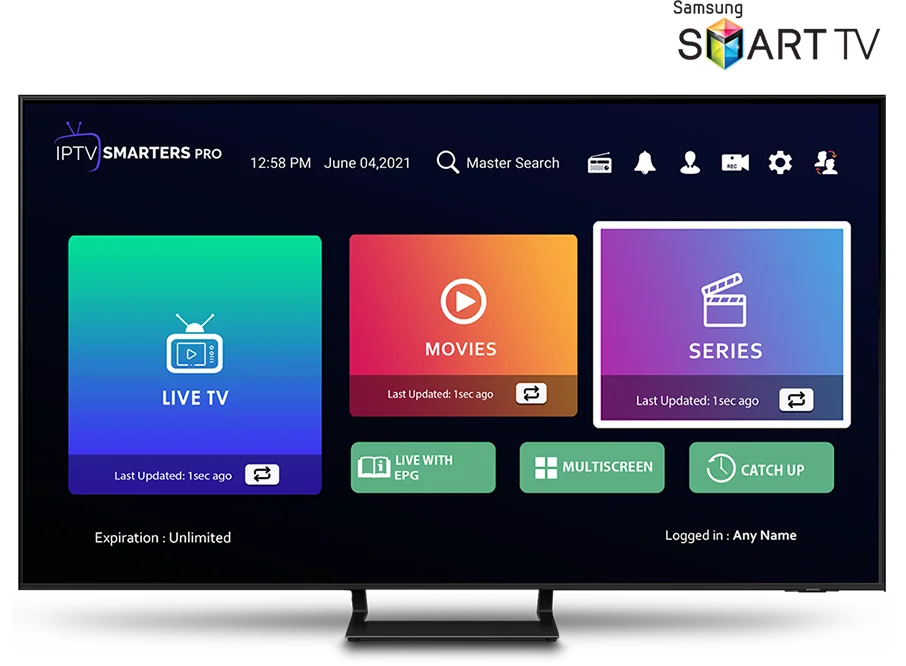
Guía IPTV: configurar IPTV Smarters en Smart TV
Este tutorial IPTV te guía de principio a fin para configurar IPTV Smarters en tu Smart TV. Tengas una Samsung, LG, Sony, Hisense, TCL o cualquier otra marca de Smart TV, esta guía cubre todo lo que necesitas: los requisitos, el método de instalación para cada plataforma, ambas opciones de inicio de sesión, la configuración de la guía TV (EPG) y qué hacer cuando algo falla.
Si ya tienes una suscripción activa con IPTV Smarters Pro 4K, puedes tener la app instalada y emitiendo TV en directo en unos cinco minutos. Si no la tienes, sigue el enlace a nuestra página de precios al final de esta guía y recibirás las credenciales por correo en cuestión de minutos tras suscribirte.
Qué necesitas antes de empezar
Hay tres cosas que reunir antes de abrir la tienda de apps de tu TV. Primero, una suscripción IPTV activa con un proveedor fiable como IPTV Smarters Pro 4K. Segundo, tu método de inicio de sesión: credenciales Xtream Codes (usuario, contraseña y URL del servidor) o una URL de playlist M3U. Ambas las facilita tu proveedor cuando se activa tu suscripción. Tercero, una conexión a internet estable. Para streaming 4K, lo ideal es Ethernet; para HD, una buena señal Wi-Fi 5 GHz funciona perfectamente.
También ayuda comprobar el sistema operativo de tu TV. Las Samsung Smart TV desde 2017 usan Tizen OS. Las LG Smart TV desde 2014 usan webOS. Las Sony desde aproximadamente 2015, y la mayoría de Hisense y TCL, usan Android TV o Google TV. Cada plataforma tiene un flujo de instalación ligeramente distinto, que detallamos a continuación.
Cómo instalar IPTV Smarters en Samsung Smart TV (Tizen)
En Samsung Smart TVs con Tizen OS, pulsa el botón Inicio del mando, abre la sección Apps y usa la búsqueda. Busca «IPTV Smarters Pro» o «Smarters Player Lite». Cualquiera de las dos vale: Samsung a veces restringe la disponibilidad por región, instala la que aparezca en tu tienda de apps.
Selecciona la app y pulsa Instalar. Cuando termine la descarga, la app aparecerá en la pantalla de inicio y en la lista de apps. Ábrela, acepta los términos y llegarás a la pantalla de inicio de sesión.
Cómo instalar IPTV Smarters en LG Smart TV (webOS)
En LG Smart TVs con webOS, pulsa el botón Inicio del Magic Remote y abre LG Content Store. Busca «IPTV Smarters Pro» o «Smarters Player Lite». Selecciona la app y pulsa Instalar. Se añadirá a tu barra de lanzamiento.
En algunos modelos LG más antiguos, la app IPTV Smarters puede no aparecer en Content Store. En ese caso, la solución más fácil es usar la app Smart IPTV (siptv.eu) o pasarte a un stick de streaming económico como el Amazon Fire TV Stick 4K.
Cómo instalar IPTV Smarters en Sony, Hisense, TCL y otras Android TV
La mayoría de Smart TVs Sony, Hisense, TCL, Philips y Sharp modernas usan Android TV o Google TV. En estos modelos, abre Google Play Store directamente desde la pantalla de inicio de tu TV y busca «IPTV Smarters Pro». Instálala como cualquier otra app de Android. La versión del Play Store recibe actualizaciones automáticas y es la vía de instalación más fiable en Android TV.
Si la app no está visible en el Play Store de tu región, puedes hacer sideload del APK con la app Downloader o activando «Apps de fuentes desconocidas» en los ajustes de Android TV, aunque la vía Play Store es la recomendada siempre que sea posible.
Cómo iniciar sesión con Xtream Codes (usuario y contraseña)
Xtream Codes es el método de inicio de sesión más sencillo para la mayoría de suscriptores de IPTV Smarters Pro 4K. Abre la app, pulsa «Add User» y elige «Login with Xtream Codes API». Verás tres campos: Any Name, Username y Password. El campo «Any Name» es solo una etiqueta tuya (por ejemplo, «TV salón»). Introduce el usuario y la contraseña que te envió tu proveedor, pega la URL del servidor (también llamada host) y pulsa Add User. La app sincronizará tus canales en directo, películas y series en segundos.
Cómo iniciar sesión con una URL de playlist M3U
Si tu proveedor IPTV te dio una URL M3U en lugar de Xtream Codes, elige «Load Your Playlist or File» en la pantalla principal. Pon un nombre a la playlist y pega la URL M3U completa. La app cargará la lista de contenidos. M3U a veces tarda más en cargar que Xtream Codes en la primera sincronización, sobre todo con listas de canales muy grandes, así que dale un momento.
Cómo configurar la EPG (guía TV) en Smart TV
La EPG (guía electrónica de programación) muestra qué se está emitiendo ahora y qué viene después en cada canal. La mayoría de proveedores IPTV incluyen una URL de EPG con tu suscripción. En IPTV Smarters, ve a Settings → EPG → External EPG, pega la URL y pulsa Update. La guía se rellenará en uno o dos minutos y verás la programación directamente bajo cada canal.
Consejos para la mejor calidad de streaming en Smart TV
Cinco pequeños ajustes marcan una gran diferencia en la calidad de imagen. Uno: usa una conexión Ethernet por cable siempre que sea posible. El Wi-Fi funciona, pero Ethernet elimina la mayoría de los problemas de buffering. Dos: lanza un test de velocidad desde el navegador de tu TV si lo tiene; para 4K estable apunta a 25 Mbps o más. Tres: en IPTV Smarters Settings → Player Settings, pon el decodificador en Hardware Decoder 1 si tu TV lo soporta. Cuatro: si tienes varios dispositivos en la misma red, prioriza la TV con QoS en el router. Cinco: mantén actualizado el firmware de la TV y la app IPTV Smarters a través de las respectivas tiendas.
Solución de problemas de IPTV Smarters en Smart TV
La mayoría de incidencias caen en tres categorías. Si el login falla con «User and password not valid», revisa que has escrito el usuario y la contraseña exactamente como aparecen en el correo: distinguen mayúsculas y minúsculas, y un espacio al inicio o al final hará que falle. Si los canales cargan pero hacen buffering constantemente, pasa de Wi-Fi a Ethernet o cambia el tipo de decodificador en Player Settings. Si faltan categorías o canales, fuerza la actualización en Settings → Refresh All Categories.
Si te atascas en cualquiera de estos pasos, escríbenos por WhatsApp al +212 620-065864 y te ayudamos en tiempo real. Soporte 24/7 en inglés, francés, español y alemán.
Preguntas frecuentes
¿IPTV Smarters funciona en cualquier Smart TV? Funciona en Samsung Tizen (2017+), LG webOS (2016+) y cualquier Android TV o Google TV con Android 5.0 o superior. Las TVs más antiguas pueden no tener una versión compatible.
¿La app IPTV Smarters es gratis? Sí, la app IPTV Smarters Pro en sí es gratuita. Solo pagas tu suscripción IPTV, que es la que te da acceso al contenido.
¿Puedo usar IPTV Smarters en más de una TV a la vez? Depende de tu plan. Nuestros planes IPTV Smarters Pro 4K van de 1 a 4 dispositivos simultáneos: elige el tier que coincida con cuántas pantallas quieres usar a la vez.
Conclusión
Configurar IPTV Smarters en una Smart TV es realmente cuestión de cinco minutos una vez que tienes tus credenciales a mano. Lo principal es elegir la vía de instalación según el sistema operativo de tu TV: Tizen en Samsung, webOS en LG, Android TV/Google TV para casi todo lo demás, y usar el método de inicio de sesión (Xtream Codes o M3U) que te dio tu proveedor.
Si todavía no tienes suscripción IPTV y quieres probar primero, solicita una prueba gratuita de 24 horas por WhatsApp o consulta nuestros planes abajo.