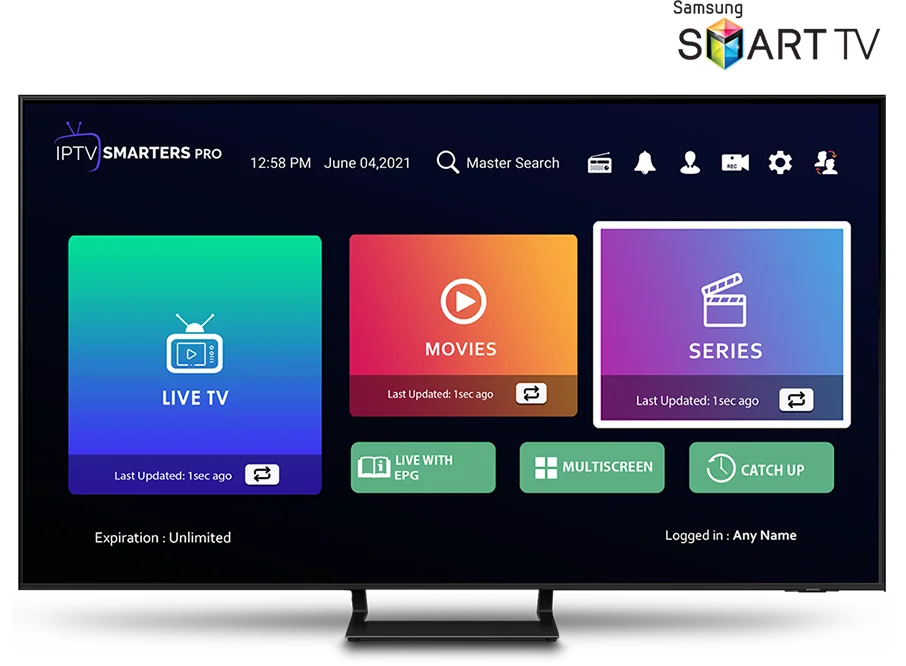
IPTV auf Ihrem Smart TV einrichten
Diese IPTV-Anleitung führt Sie Schritt für Schritt durch die Einrichtung von IPTV Smarters auf Ihrem Smart TV. Ob Samsung, LG, Sony, Hisense, TCL oder eine andere Smart-TV-Marke — diese Anleitung deckt alles ab: die Voraussetzungen, die Installation für jede Plattform, beide Anmeldeoptionen, die Konfiguration des TV-Guides (EPG) und Lösungen bei Problemen.
Wenn Sie bereits ein aktives IPTV Smarters Pro 4K Abo haben, ist die App in etwa fünf Minuten installiert und Live-TV läuft. Wenn nicht, folgen Sie dem Link zu unserer Preisseite am Ende dieser Anleitung — Sie erhalten Ihre Zugangsdaten innerhalb von Minuten nach der Anmeldung per E-Mail.
Was Sie vor dem Start benötigen
Drei Dinge sollten Sie bereithalten, bevor Sie den App-Store Ihres TVs öffnen. Erstens: ein aktives IPTV-Abonnement bei einem zuverlässigen Anbieter wie IPTV Smarters Pro 4K. Zweitens: Ihre Anmeldemethode — entweder Xtream-Codes-Zugangsdaten (Benutzername, Passwort und Server-URL) oder eine M3U-Playlist-URL. Beides erhalten Sie von Ihrem Anbieter mit Aktivierung des Abos. Drittens: eine stabile Internetverbindung. Für 4K-Streaming empfehlen wir Ethernet; für HD reicht ein gutes 5-GHz-WLAN.
Hilfreich ist außerdem, das Betriebssystem Ihres TVs zu kennen. Samsung Smart TVs ab 2017 laufen mit Tizen OS. LG Smart TVs ab 2014 laufen mit webOS. Sony-TVs ab etwa 2015 sowie die meisten Hisense- und TCL-Modelle laufen mit Android TV oder Google TV. Jede Plattform hat einen leicht unterschiedlichen Installationsweg, den wir unten erklären.
IPTV Smarters auf Samsung Smart TV (Tizen) installieren
Drücken Sie auf Ihrem Samsung Smart TV mit Tizen OS die Home-Taste der Fernbedienung, öffnen Sie den Bereich Apps und nutzen Sie die Suche. Suchen Sie nach „IPTV Smarters Pro“ oder „Smarters Player Lite“. Beide Apps funktionieren — Samsung schränkt die Verfügbarkeit manchmal regional ein, installieren Sie einfach die App, die in Ihrem Store erscheint.
Markieren Sie die App und wählen Sie Installieren. Nach dem Download erscheint die App auf dem Startbildschirm und in der App-Liste. Starten Sie sie, akzeptieren Sie die Nutzungsbedingungen, und Sie landen auf dem Anmeldebildschirm.
IPTV Smarters auf LG Smart TV (webOS) installieren
Drücken Sie auf LG Smart TVs mit webOS die Home-Taste der Magic Remote und öffnen Sie den LG Content Store. Suchen Sie nach „IPTV Smarters Pro“ oder „Smarters Player Lite“. Wählen Sie die App und tippen Sie auf Installieren. Sie wird zu Ihrer Launcher-Leiste hinzugefügt.
Auf einigen älteren LG-Modellen ist IPTV Smarters möglicherweise nicht im Content Store verfügbar. In diesem Fall ist der einfachste Workaround die Smart-IPTV-App (siptv.eu) oder der Umstieg auf einen günstigen Streaming-Stick wie den Amazon Fire TV Stick 4K.
IPTV Smarters auf Sony, Hisense, TCL und anderen Android TVs installieren
Die meisten modernen Sony-, Hisense-, TCL-, Philips- und Sharp-Smart-TVs laufen mit Android TV oder Google TV. Auf diesen Modellen öffnen Sie den Google Play Store direkt vom Startbildschirm Ihres TVs und suchen nach „IPTV Smarters Pro“. Installieren Sie die App wie jede andere Android-App. Die Play-Store-Version erhält automatisch Updates und ist die zuverlässigste Installationsmethode auf Android TV.
Wenn die App in Ihrer Region nicht im Play Store sichtbar ist, können Sie das APK über die Downloader-App oder durch Aktivieren von „Apps aus unbekannten Quellen“ in den Android-TV-Einstellungen sideloaden — der Play-Store-Weg ist jedoch immer vorzuziehen, wenn möglich.
Anmeldung mit Xtream Codes (Benutzername und Passwort)
Xtream Codes ist die einfachste Anmeldemethode für die meisten IPTV Smarters Pro 4K Abonnenten. Öffnen Sie die App, tippen Sie auf „Add User“ und wählen Sie dann „Login with Xtream Codes API“. Sie sehen drei Felder: Any Name, Username und Password. Das Feld „Any Name“ ist nur ein Label für Sie (z. B. „Wohnzimmer-TV“). Geben Sie den von Ihrem Anbieter zugesandten Benutzernamen und das Passwort ein, fügen Sie die Server-URL (auch Host genannt) ein und tippen Sie auf Add User. Die App synchronisiert Ihre Live-Kanäle, Filme und Serien innerhalb von Sekunden.
Anmeldung mit einer M3U-Playlist-URL
Wenn Ihr IPTV-Anbieter Ihnen eine M3U-URL statt Xtream Codes gegeben hat, wählen Sie „Load Your Playlist or File“ auf dem Hauptbildschirm. Geben Sie einen Namen für die Playlist ein und fügen Sie die vollständige M3U-URL ein. Die App lädt die Inhaltsliste. M3U ist beim ersten Synchronisieren manchmal langsamer als Xtream Codes, vor allem bei sehr großen Kanallisten — geben Sie ihr einen Moment.
EPG (TV-Guide) auf Smart TV konfigurieren
Der EPG (Electronic Program Guide) zeigt, was gerade läuft und was als Nächstes kommt. Die meisten IPTV-Anbieter liefern eine EPG-URL mit dem Abo. Gehen Sie in IPTV Smarters auf Settings → EPG → External EPG, fügen Sie die URL ein und tippen Sie auf Update. Der Guide füllt sich innerhalb von ein bis zwei Minuten und Sie sehen die Programmlisten direkt unter jedem Kanal.
Tipps für die beste Streaming-Qualität auf Smart TV
Fünf kleine Anpassungen machen einen großen Unterschied bei der Bildqualität. Erstens: nutzen Sie nach Möglichkeit eine kabelgebundene Ethernet-Verbindung — WLAN funktioniert, aber Ethernet eliminiert die meisten Buffering-Probleme. Zweitens: Falls Ihr TV einen Browser hat, machen Sie einen Speedtest; für stabiles 4K sollten 25 Mbit/s oder mehr verfügbar sein. Drittens: In IPTV Smarters Settings → Player Settings setzen Sie den Decoder auf Hardware Decoder 1, falls Ihr TV das unterstützt. Viertens: Wenn mehrere Geräte im selben Netz sind, priorisieren Sie den TV per QoS im Router. Fünftens: Halten Sie die TV-Firmware und die IPTV-Smarters-App über die jeweiligen App-Stores aktuell.
Fehlerbehebung für IPTV Smarters auf Smart TV
Die meisten Probleme fallen in drei Kategorien. Schlägt die Anmeldung mit „User and password not valid“ fehl, prüfen Sie, ob Benutzername und Passwort exakt so eingegeben wurden, wie sie in der E-Mail stehen — beides ist case-sensitiv, und ein führendes oder folgendes Leerzeichen bricht den Login. Laden die Kanäle, puffern aber dauerhaft, wechseln Sie von WLAN auf Ethernet oder ändern Sie den Decoder-Typ in den Player Settings. Fehlen Kategorien oder einzelne Kanäle, erzwingen Sie ein Refresh über Settings → Refresh All Categories.
Wenn Sie an einer dieser Stellen feststecken, schreiben Sie uns auf WhatsApp unter +212 620-065864 — wir helfen Ihnen in Echtzeit. Live-Support 24/7 in Englisch, Französisch, Spanisch und Deutsch.
Häufig gestellte Fragen
Funktioniert IPTV Smarters auf jedem Smart TV? Es läuft auf Samsung Tizen (2017+), LG webOS (2016+) und allen Android-TV- oder Google-TV-Geräten ab Android 5.0. Ältere TVs haben möglicherweise keine kompatible Version.
Ist die IPTV-Smarters-App kostenlos? Ja, die IPTV-Smarters-Pro-App ist kostenlos zum Download. Sie zahlen nur Ihr IPTV-Abo, das Ihnen Zugang zu den eigentlichen Inhalten gibt.
Kann ich IPTV Smarters auf mehr als einem TV gleichzeitig nutzen? Das hängt von Ihrem Abo ab. Unsere IPTV Smarters Pro 4K Pläne reichen von 1 bis 4 gleichzeitigen Geräten — wählen Sie den Tarif, der zu Ihrer geplanten Anzahl paralleler Bildschirme passt.
Fazit
IPTV Smarters auf einem Smart TV einzurichten ist wirklich eine Fünf-Minuten-Sache, sobald Sie Ihre Zugangsdaten haben. Wichtig ist, den passenden Installationsweg für Ihr TV-Betriebssystem zu wählen — Tizen für Samsung, webOS für LG, Android TV/Google TV für fast alles andere — und dann die Anmeldemethode (Xtream Codes oder M3U) zu nutzen, die Ihr Anbieter Ihnen gegeben hat.
Wenn Sie noch kein IPTV-Abo haben und unseren Dienst zuerst testen möchten, fragen Sie über WhatsApp einen kostenlosen 24-Stunden-Test an oder sehen Sie sich unsere Pläne unten an.